Em 4 passos
Se você só tem um minuto, é isto.
Escolha o tipo
Conteúdo e Texto, ou Design.
Responda
Uma pergunta por vez. No fim você revisa tudo.
Acompanhe
Pelo painel da sua unidade, com a senha da direção.
Aprove
Você recebe um e-mail quando o material fica pronto.
Ele aparece na tela ao final do envio e chega no seu e-mail. É por ele que a equipe encontra a sua demanda.
O que é o portal
Um só endereço para pedir materiais à Comunicação e ver em que pé está cada pedido.
O Portal de Marketing é o canal oficial para a sua unidade solicitar materiais à equipe de Comunicação da Rede Batista. Em vez de mensagens soltas em vários canais, cada pedido entra com um número de protocolo, um responsável e um histórico de andamento que você consegue consultar sozinho, a qualquer hora.
Hoje o portal atende dois tipos de pedido: Conteúdo e Texto (redações, revisões, legendas, roteiros) e Design (cartazes, banners, posts, flyers, identidade visual). Pedidos de vídeo e de gestão de redes sociais continuam, por enquanto, pelo canal atual direto com a equipe de Comunicação.
Antes de começar
Três coisas que evitam a maioria dos problemas.
O endereço
Este guia fica dentro do próprio portal. Para abrir uma demanda, volte à página inicial. Não é preciso instalar nada nem criar conta.
E-mail institucional
O formulário só aceita endereços da Rede Batista (@redebatista.com.br ou @redebatista.edu.br). E-mail pessoal é recusado. É por esse endereço que você recebe o protocolo e, mais tarde, o pedido de aprovação, então use o e-mail que você realmente lê.
A senha da unidade
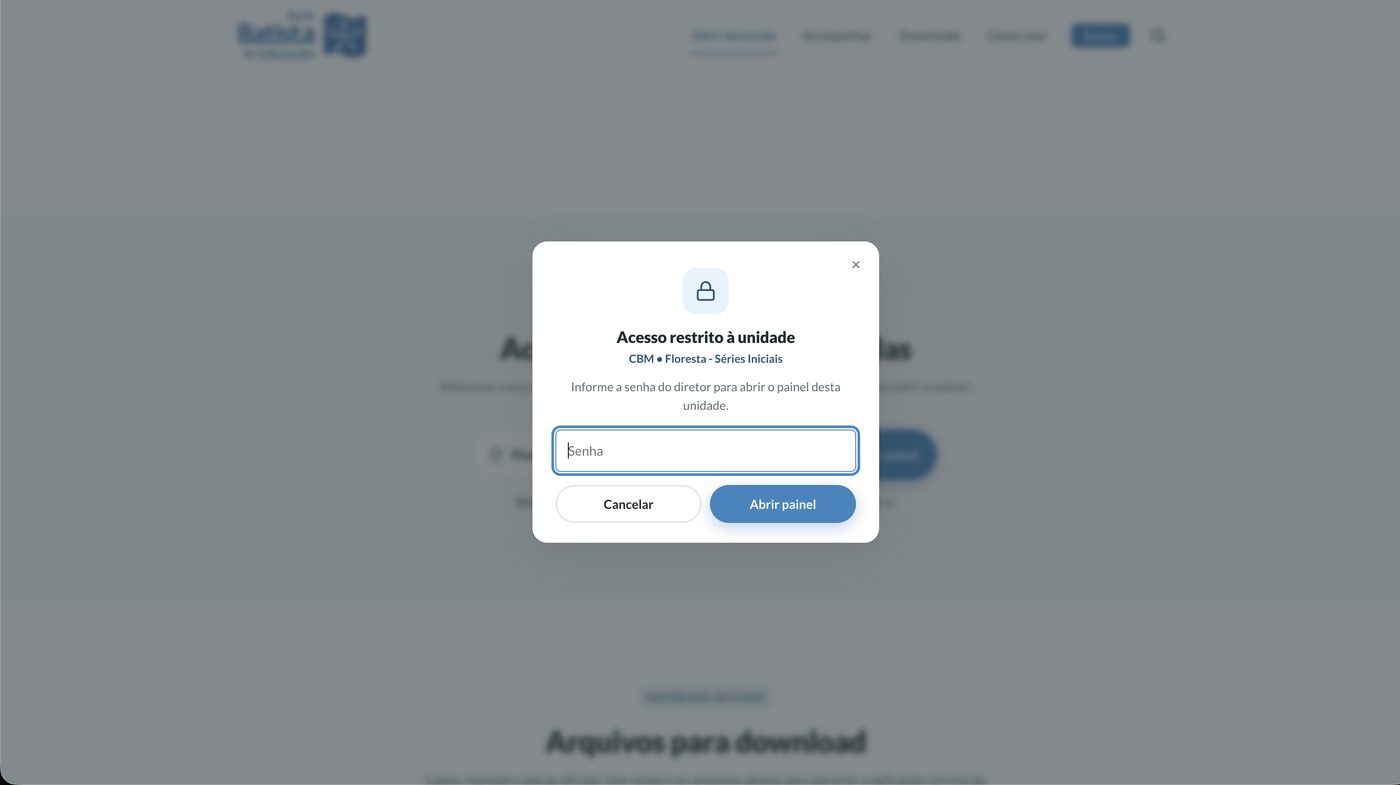
Para abrir uma demanda não é preciso senha. Ela só é necessária para acompanhar o andamento, no painel da unidade. Cada unidade tem uma senha própria, que fica com a direção.
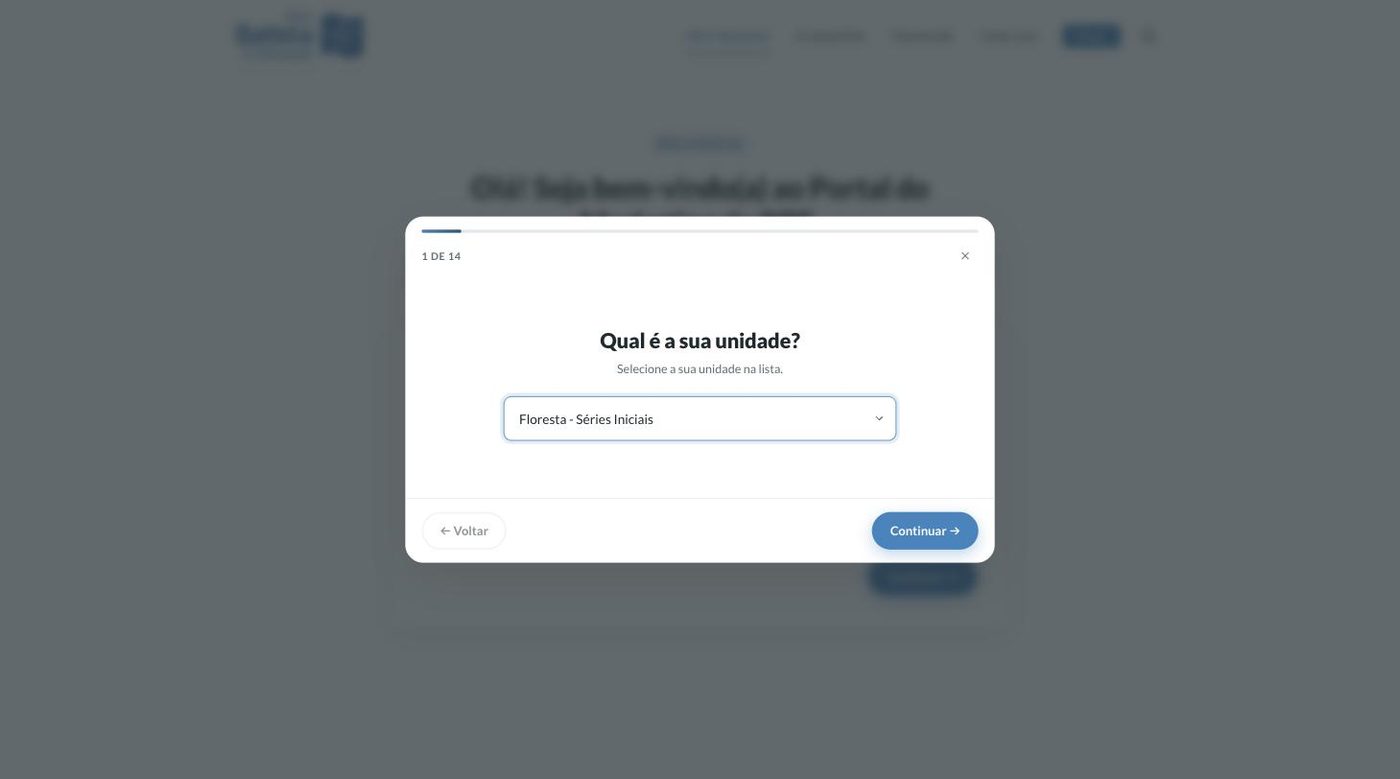
Existem duas unidades chamadas João Pessoa na lista, uma na rede Batista Brasil e outra em Escolas Sociais. Confira qual é a sua antes de continuar: a demanda enviada para a unidade errada vai parar na fila de outra equipe.
Abrir uma demanda
O portal faz uma pergunta por vez. São cerca de 14 telas curtas.
1. Escolha o tipo de pedido
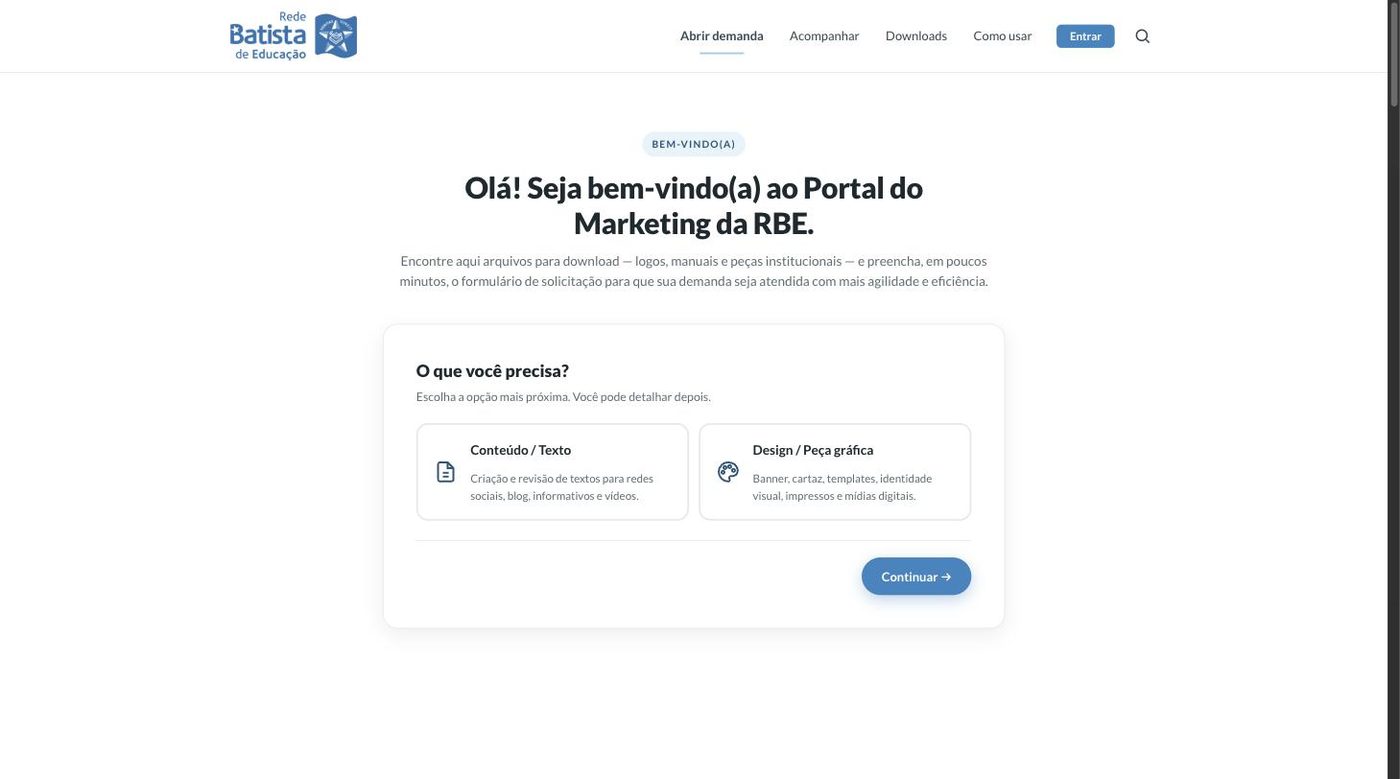
Na página inicial, em "O que você precisa?", escolha entre os dois cartões e clique em Continuar.
| Escolha | Quando usar | Exemplos |
|---|---|---|
| Conteúdo / Texto | Você precisa de palavras: algo escrito, revisado ou adaptado. | Texto para o informativo, legenda de post, roteiro de fala, revisão de comunicado aos pais |
| Design | Você precisa de uma peça visual. | Cartaz de evento, banner para o mural, post para o Instagram, convite, identidade de um projeto |
Se você já tem o texto pronto e precisa da arte, é Design. Se precisa que alguém escreva, é Conteúdo e Texto. Se precisa dos dois, abra como Design e cole o que já tiver no campo de informações da peça.
2. Responda pergunta por pergunta
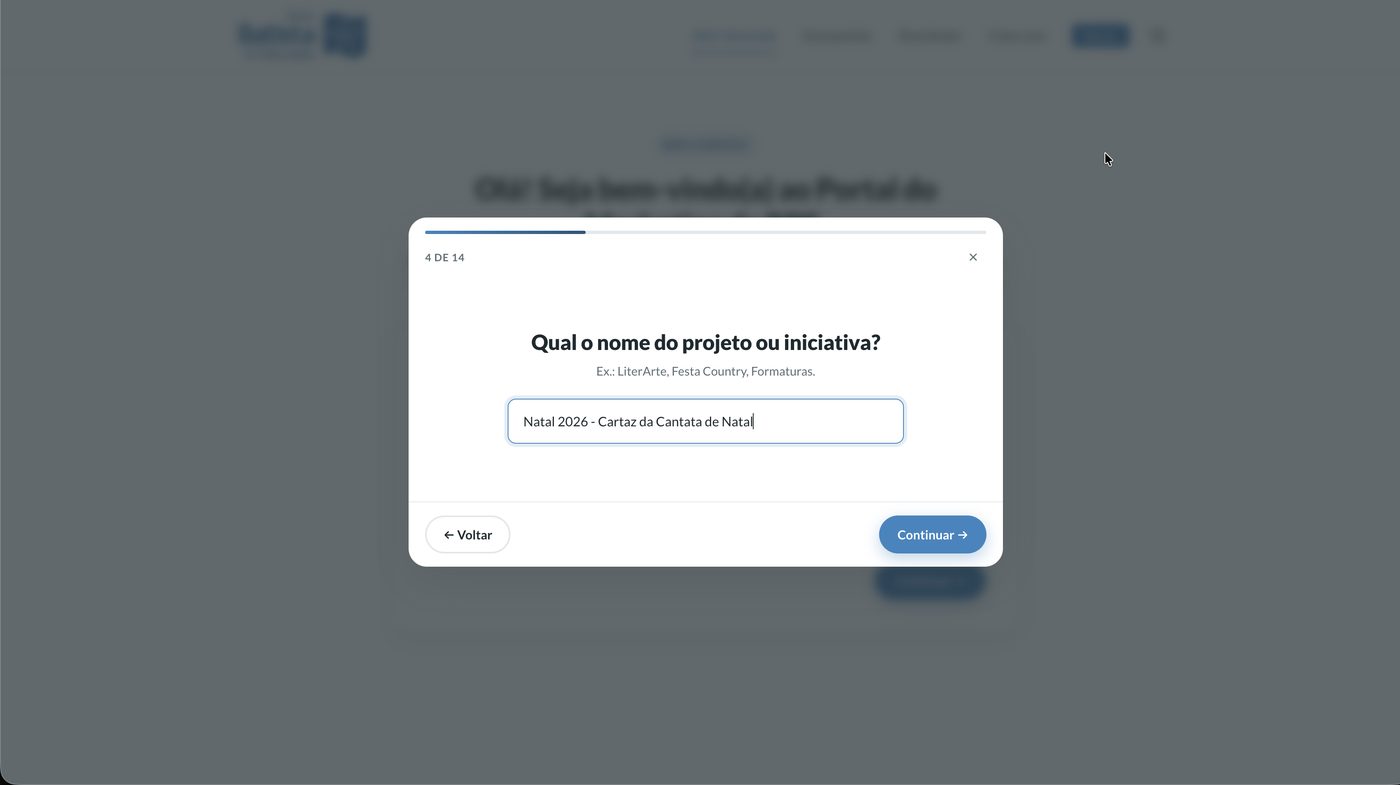
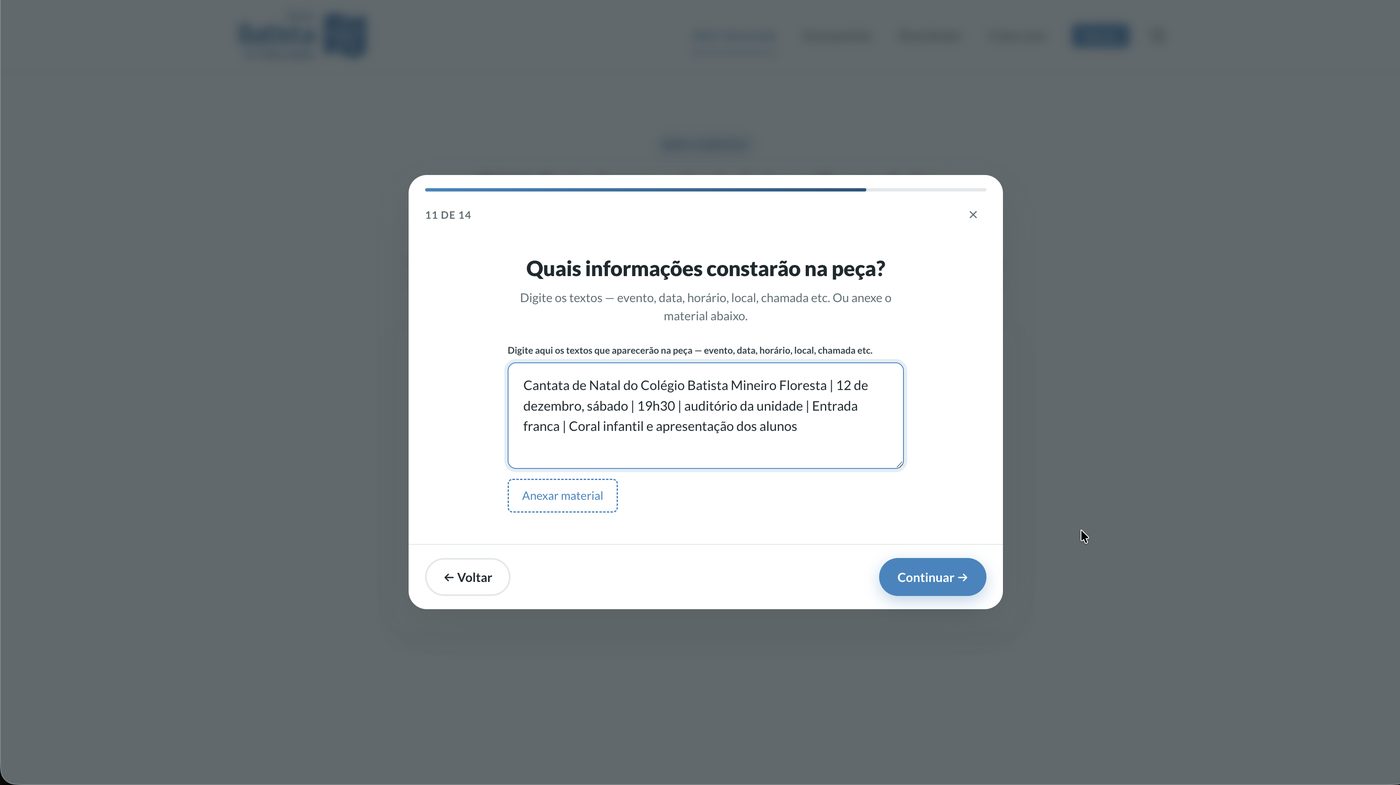
O portal abre uma janela e apresenta uma pergunta de cada vez, com uma barra de progresso no topo. Dá para voltar e corrigir a qualquer momento.
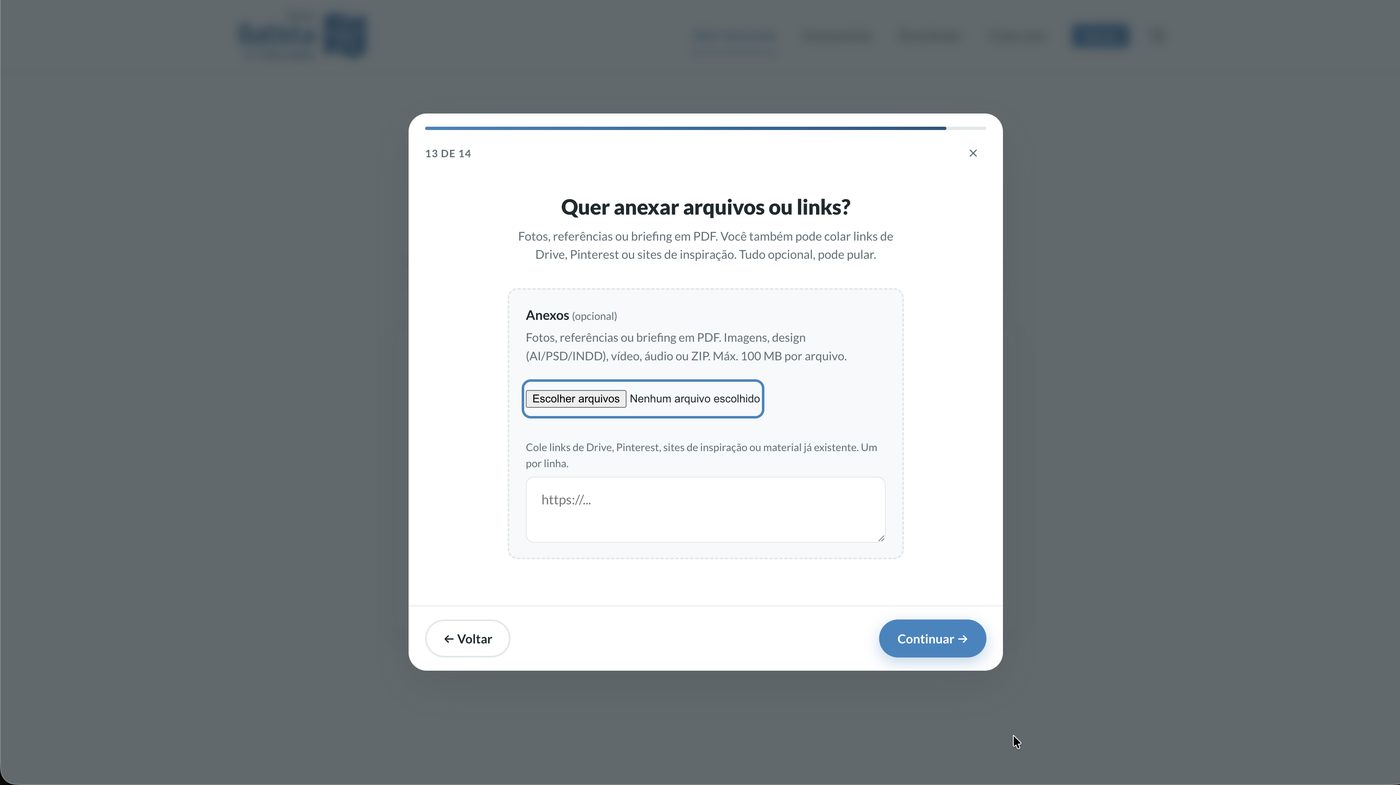
3. Anexos e links
Antes da revisão o portal oferece um campo de anexos. Aceita imagens, PDF, arquivos de design (AI, PSD, INDD), vídeo, áudio e ZIP, com até 100 MB por arquivo. Você também pode colar links do Drive, Pinterest ou de sites de inspiração, um por linha. Tudo é opcional.
4. Revise e envie
A última tela mostra todas as suas respostas em uma lista. Clique em qualquer linha para corrigir sem perder o resto.
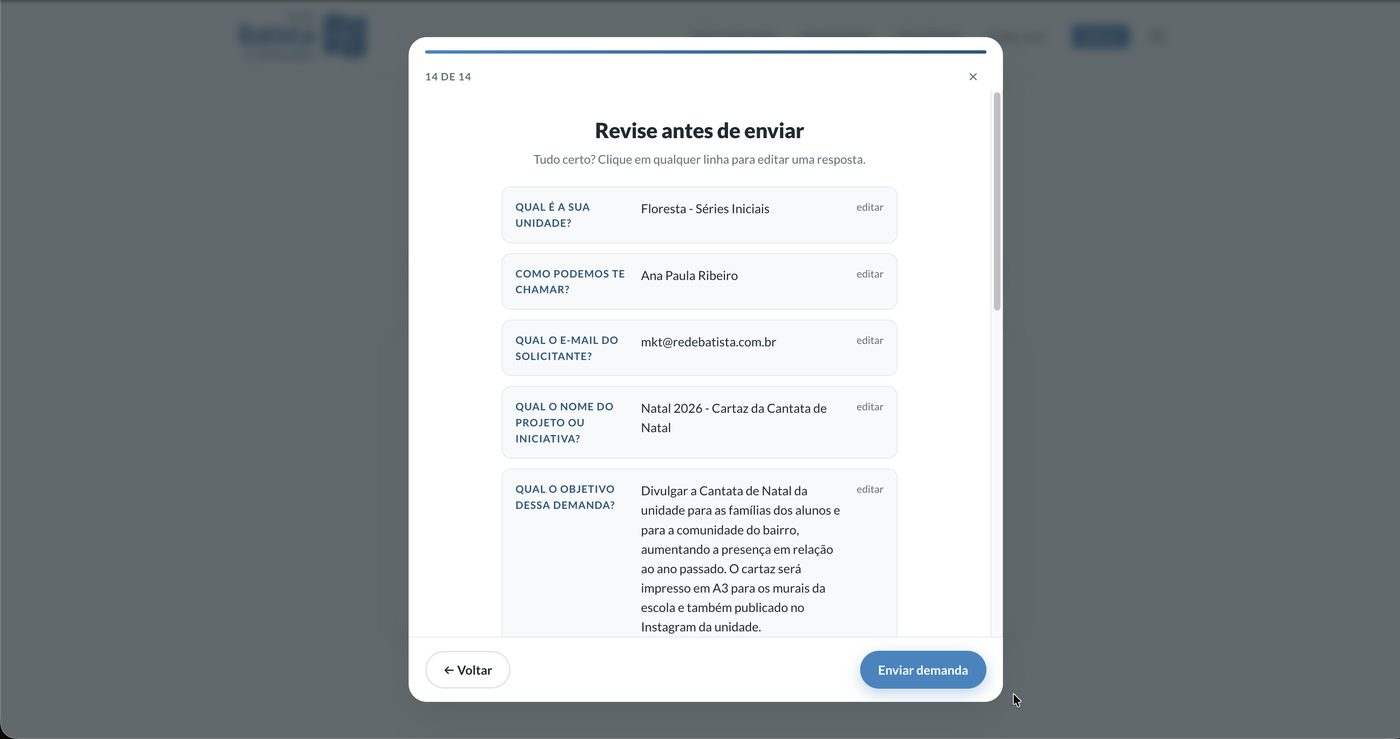
Se fechar a janela sem querer, suas respostas continuam ali quando você voltar. Mas o rascunho é guardado no navegador daquele computador: se você trocar de máquina ou usar uma janela anônima, ele não estará lá.
Como escrever um bom pedido
Esta é a parte que mais reduz retrabalho. Vale os dois minutos a mais.
A equipe de Comunicação não conhece o contexto da sua unidade como você. Um pedido específico volta pronto na primeira rodada; um pedido vago volta com perguntas, e cada rodada de perguntas consome prazo.
Objetivo
"Preciso de um cartaz da cantata."
O que acontece: a equipe não sabe para quem é, onde vai ser usado nem o que a peça precisa provocar. Volta com três perguntas antes de começar.
"Divulgar a Cantata de Natal para as famílias dos alunos e para a comunidade do bairro, aumentando a presença em relação ao ano passado. Vai ser impresso em A3 para os murais e publicado no Instagram da unidade."
O que acontece: a equipe já sabe o tom, o público e os dois formatos. Começa a produzir no mesmo dia.
Informações da peça
"Colocar os dados do evento."
O que acontece: a equipe não tem os dados. A demanda para até você responder.
"Cantata de Natal do Colégio Batista Mineiro Floresta | 12 de dezembro, sábado | 19h30 | auditório da unidade | Entrada franca | Coral infantil e apresentação dos alunos"
O que acontece: tudo o que vai impresso está ali, escrito como deve aparecer.
Em vez de "algo bonito e moderno", diga o que quer evitar e o que quer manter: "tom sóbrio e acolhedor, sem excesso de elementos decorativos, preferência por ilustração em vez de foto, mantendo a identidade visual do colégio". Links de exemplos também ajudam.
O protocolo
O número que identifica a sua demanda do começo ao fim.
Assim que você envia, o portal exibe uma confirmação com o número de protocolo, no formato RBE-ANO-NÚMERO. O mesmo número chega no seu e-mail.
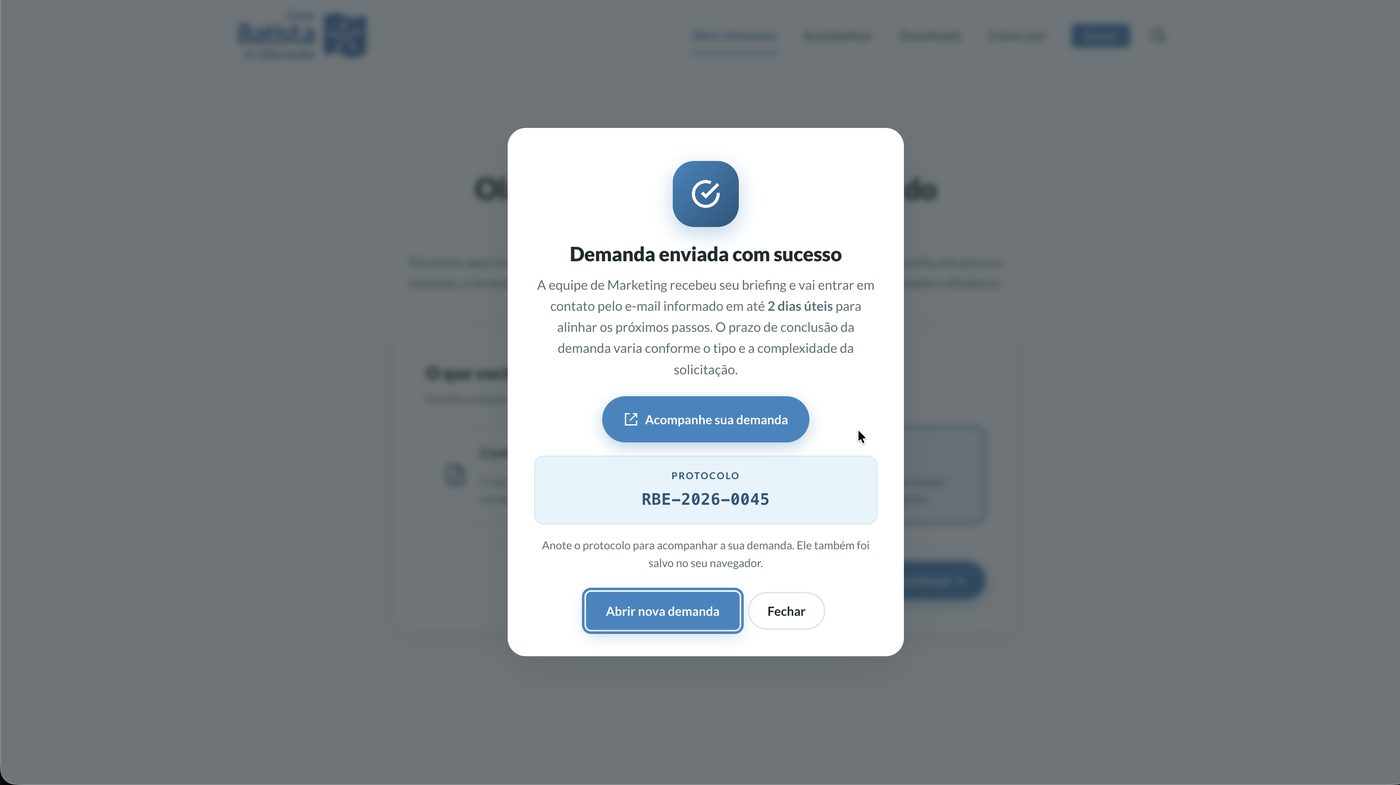
Use o protocolo sempre que precisar falar sobre a demanda: em e-mail, no telefone ou pessoalmente. Ele evita o mal-entendido mais comum, que é a equipe procurar a demanda errada quando a unidade tem vários pedidos abertos ao mesmo tempo.
Acompanhar suas demandas
O painel da unidade mostra tudo o que está aberto, sem precisar perguntar a ninguém.
Como entrar
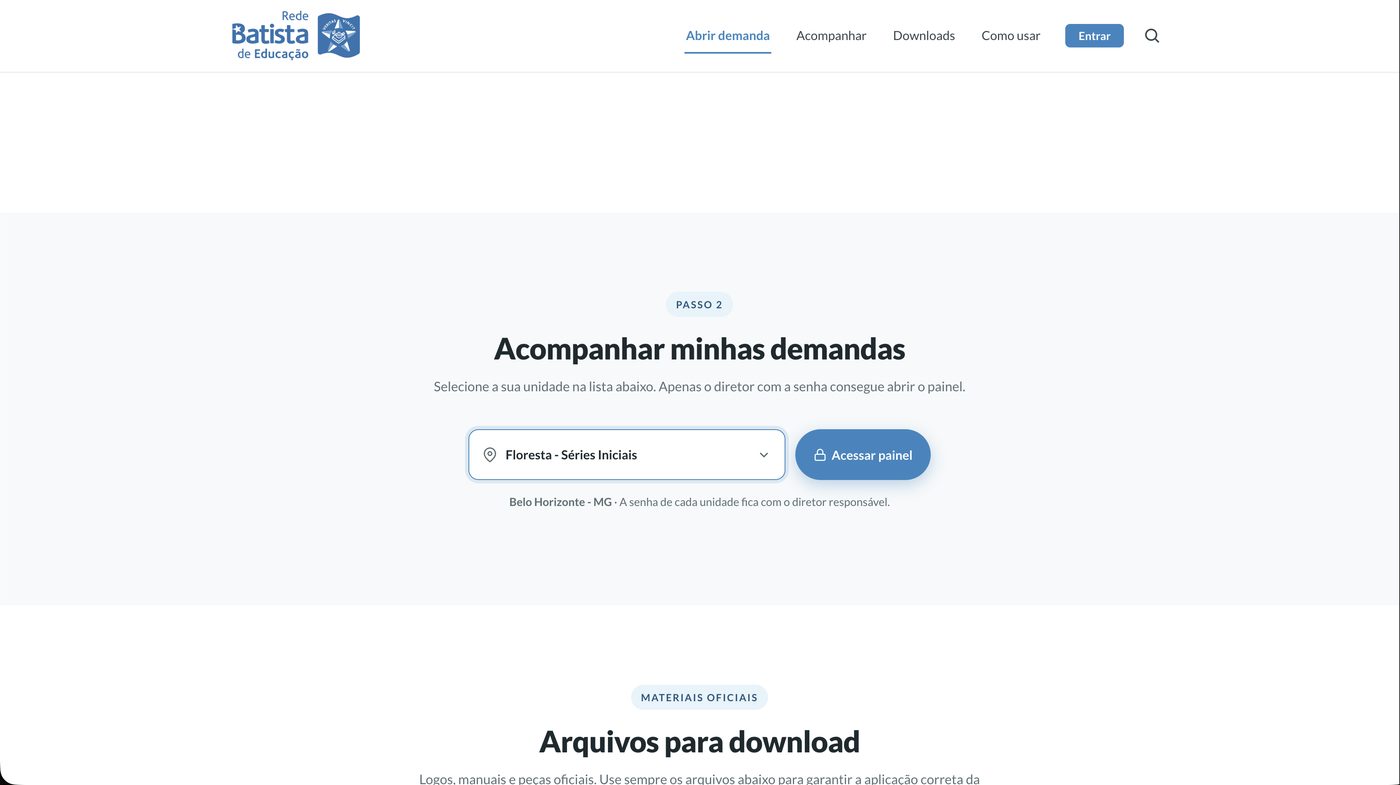
Na página do portal, vá até Acompanhar minhas demandas, escolha a sua unidade na lista e clique em Acessar painel. O portal pede a senha da direção.
Lendo o painel
O painel organiza as demandas em colunas por etapa.
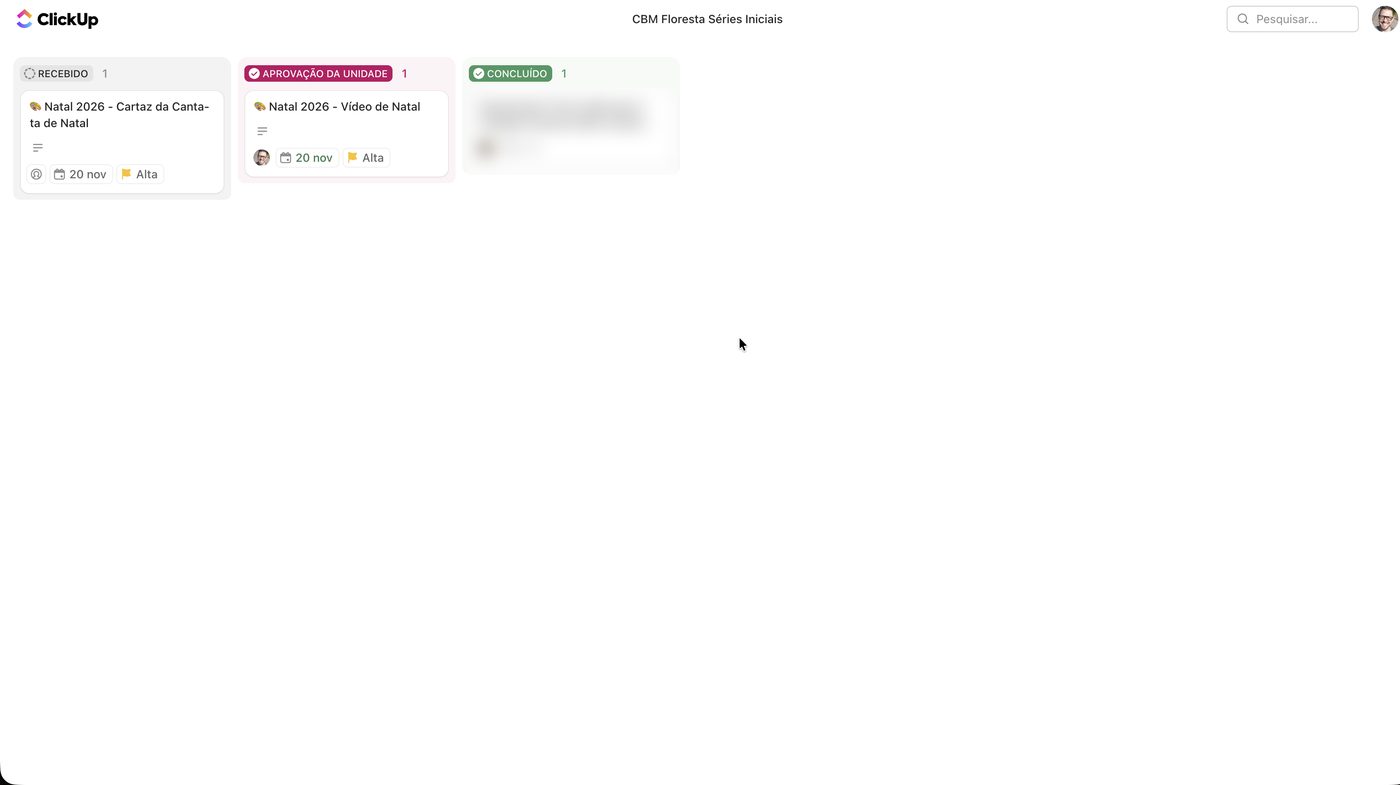
O painel é dinâmico. Quando um pedido avança, ele muda de coluna, e a coluna anterior pode desaparecer se ficar vazia. A sua demanda não sumiu: ela mudou de lugar. A tabela abaixo tem os dez status possíveis, mesmo os que não estão visíveis agora.
Os dez status
| Status | O que significa para você |
|---|---|
| RECEBIDO | O pedido chegou e está na fila de triagem. |
| NA FILA | Foi validado e entrou na programação da equipe. |
| PENDENTE | Parado à espera de alguma informação ou definição. |
| EM ANDAMENTO | Alguém está produzindo o material agora. |
| EM AJUSTE | Você pediu correções e a equipe está aplicando. |
| APROVAÇÃO INTERNA | Conferência da própria equipe antes de mostrar a você. |
| APROVAÇÃO DA UNIDADE | É a sua vez. O material está pronto e esperando a sua decisão. Você recebe um e-mail. |
| APROVADO | Você aprovou. A equipe segue para a finalização. |
| CONCLUÍDO | Entregue. Você recebe um e-mail com o link do material. |
| CANCELADO | A demanda foi encerrada sem entrega. |
Quais e-mails você recebe
O portal envia e-mail automático em três momentos. Nos demais status, o painel é a forma de acompanhar.
| Quando | O que o e-mail traz |
|---|---|
| Ao enviar a demanda | Confirmação com o número de protocolo. |
| Quando entra em APROVAÇÃO DA UNIDADE | Link para ver o material e os botões de decisão. |
| Quando é CONCLUÍDA ou CANCELADA | Aviso de encerramento, com o link da entrega quando houver. |
Confira a caixa de spam e, em seguida, o painel da unidade. O painel é a fonte de verdade: se lá o status mudou, a demanda andou, mesmo que o e-mail não tenha chegado.
Prazos
São dois prazos diferentes, e confundi-los é a causa mais comum de frustração.
Prazo mínimo do pedido
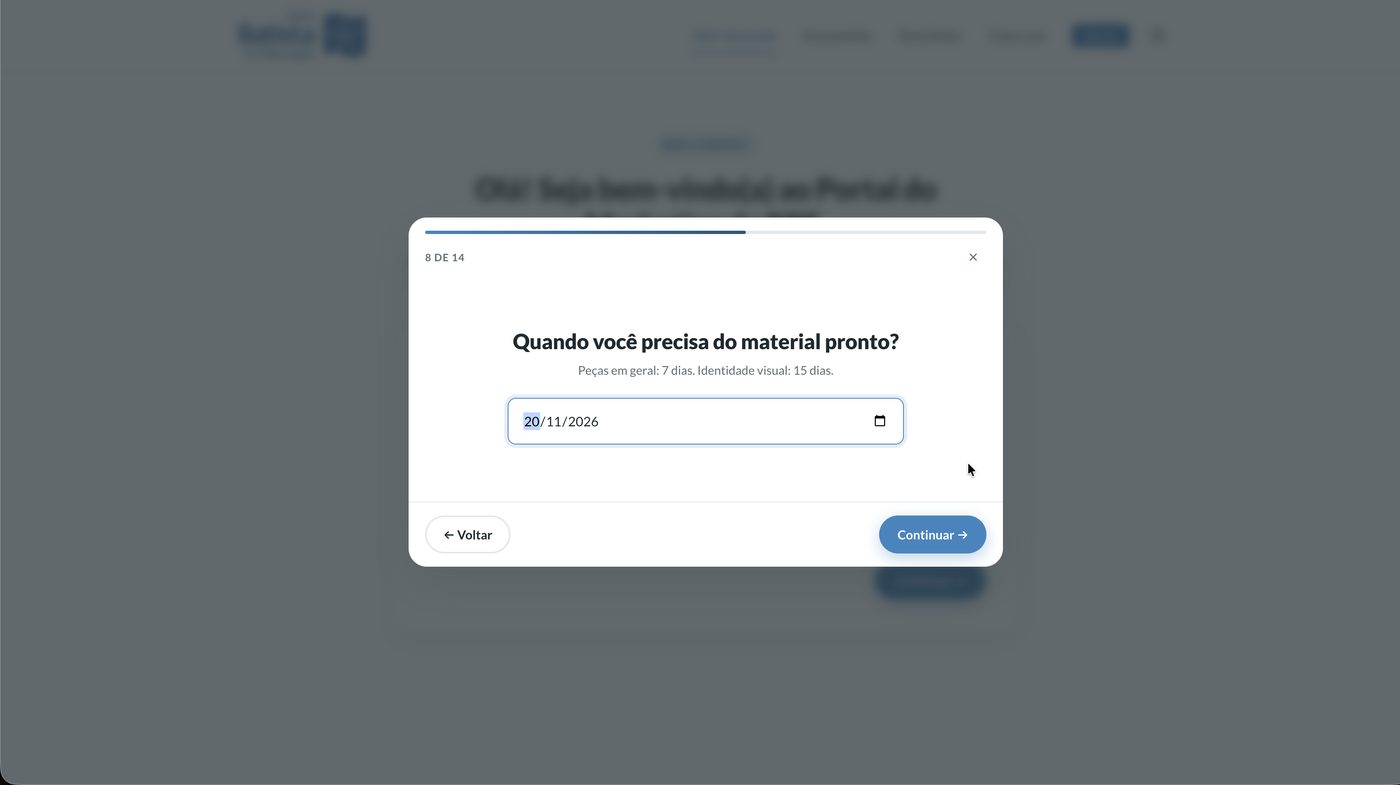
O formulário não aceita datas curtas demais para o tipo de material. Ao escolher a data, o calendário já bloqueia o que não cabe:
| Tipo | Antecedência mínima |
|---|---|
| Conteúdo e texto | 2 dias úteis |
| Peças de design em geral | 7 dias |
| Identidade visual | 15 dias |
Prazo de resposta da equipe
Depois do envio, a equipe entra em contato em até 2 dias úteis para alinhar os próximos passos. Isso é o prazo de resposta, não de entrega. O prazo de conclusão varia com o tipo e a complexidade do pedido, e é combinado nesse primeiro contato.
Quando você pede uma correção, o material volta para a fila de produção. Por isso vale reunir todos os ajustes em um pedido só, em vez de mandar um de cada vez. Três pedidos separados custam três rodadas.
Aprovar o material
Nada é entregue como concluído sem a sua aprovação.
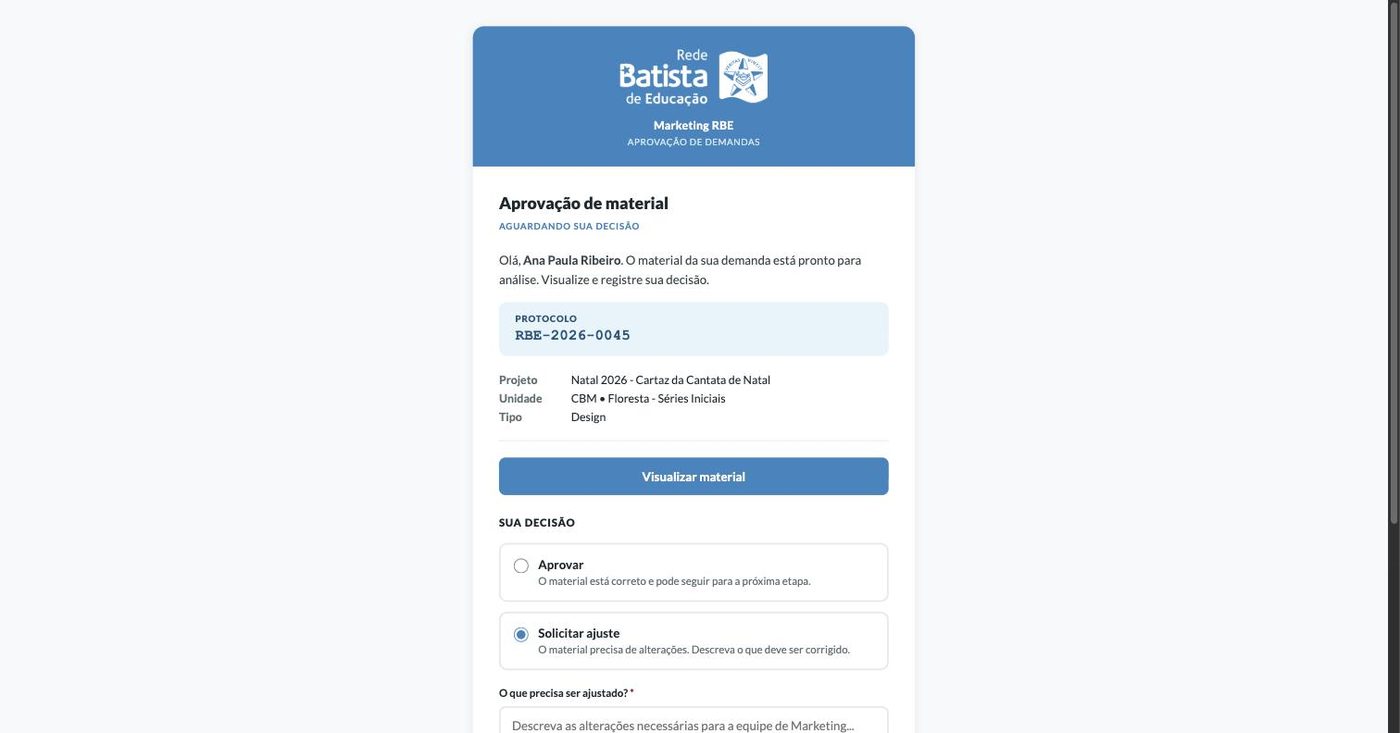
1. O e-mail chega
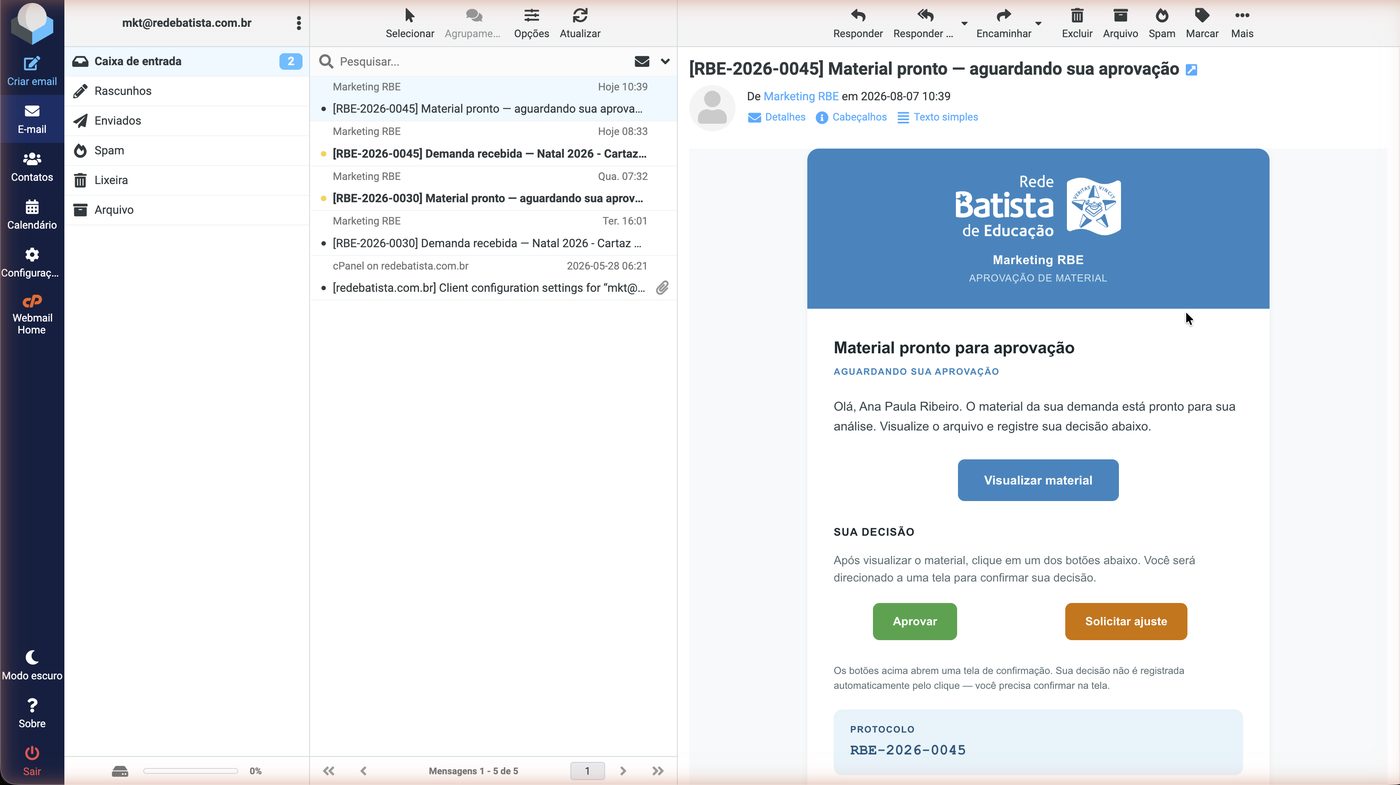
Quando o material fica pronto, você recebe um e-mail com o assunto "Material pronto — aguardando sua aprovação" e o número do protocolo.
2. Você decide no portal
Os botões Aprovar e Solicitar ajuste abrem uma tela de confirmação no portal. O clique no e-mail ainda não registra nada: a decisão só vale depois que você confirma na tela.
3. A confirmação
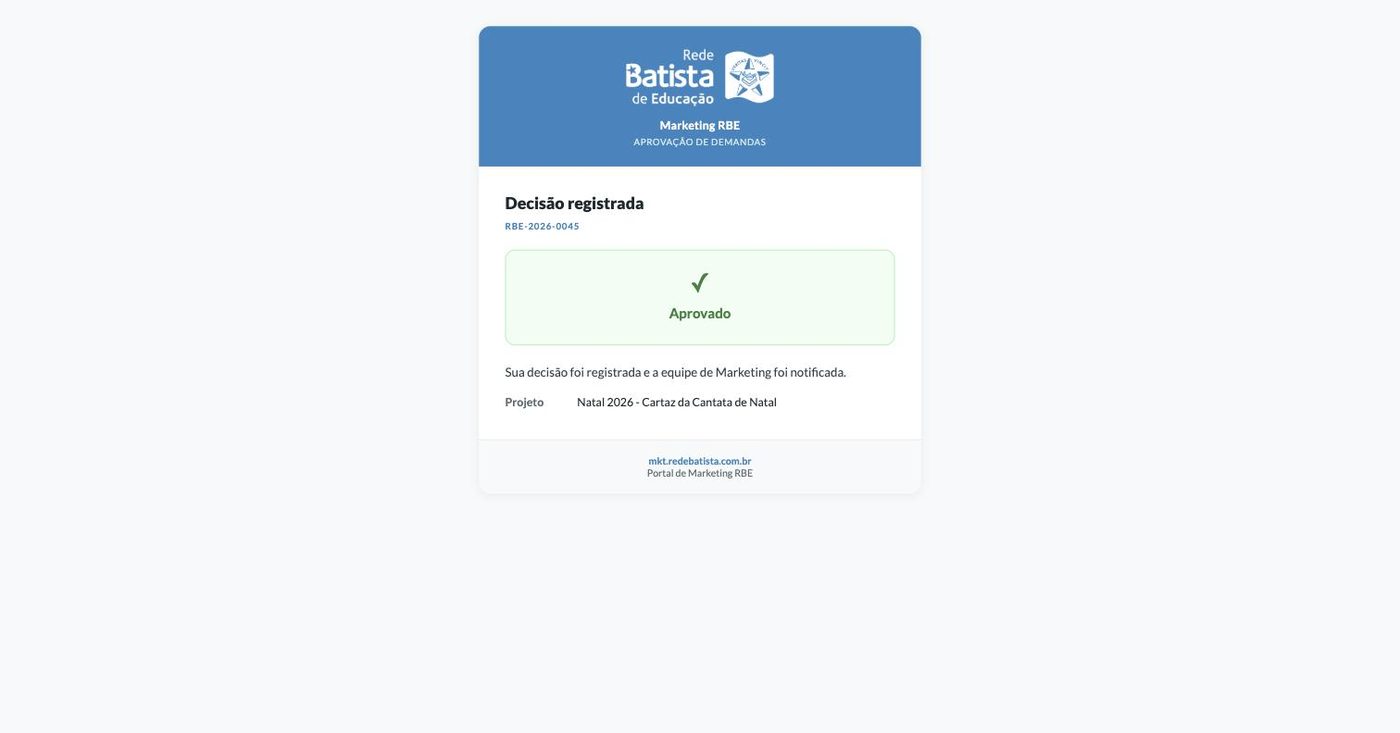
Depois disso ele expira. Se acontecer, avise a equipe de Comunicação com o número do protocolo: eles reenviam o pedido de aprovação.
Pedir ajustes
O texto que você escrever aqui vai direto para quem produziu a peça.
Ao escolher Solicitar ajuste, o portal abre um campo obrigatório de justificativa. Esse texto é postado na tarefa da equipe exatamente como você escrever, então escreva pensando em quem vai executar.
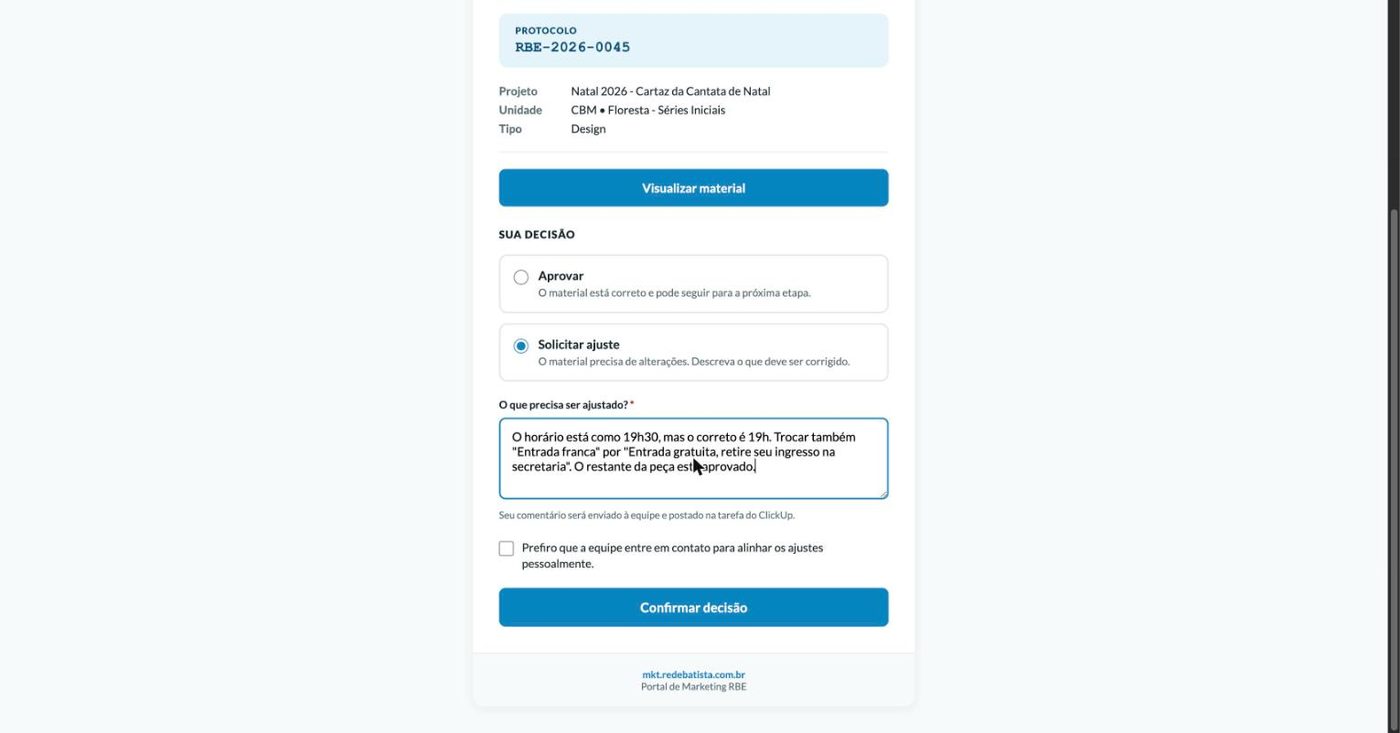
"Não gostei muito, acho que dá para melhorar. O horário está errado também."
O que acontece: a equipe não sabe o que mudar nem qual é o horário certo. Volta uma pergunta e o prazo escorrega.
"O horário está como 19h30, mas o correto é 19h. Trocar também 'Entrada franca' por 'Entrada gratuita, retire seu ingresso na secretaria'. O restante da peça está aprovado."
O que acontece: a correção é aplicada direto e volta para você na mesma rodada.
- Diga o que está e o que deveria estar, não apenas que está errado.
- Reúna todos os ajustes em um pedido só.
- Diga também o que está aprovado, para a equipe não mexer no que já está certo.
Há ainda uma caixa opcional para pedir que a equipe entre em contato e alinhe os ajustes pessoalmente. Use quando a correção for difícil de explicar por escrito.
Downloads
Logos, manuais e peças oficiais, sempre na versão correta.
A seção Downloads do portal reúne os arquivos oficiais de marca de todas as redes: Rede Batista, Batista Brasil, Batista Mineiro, Escolas Sociais, Escolas de Apoio e campanhas. Cada arquivo indica o formato e a aplicação recomendada, como "para fundos escuros" ou "monocromático preto".
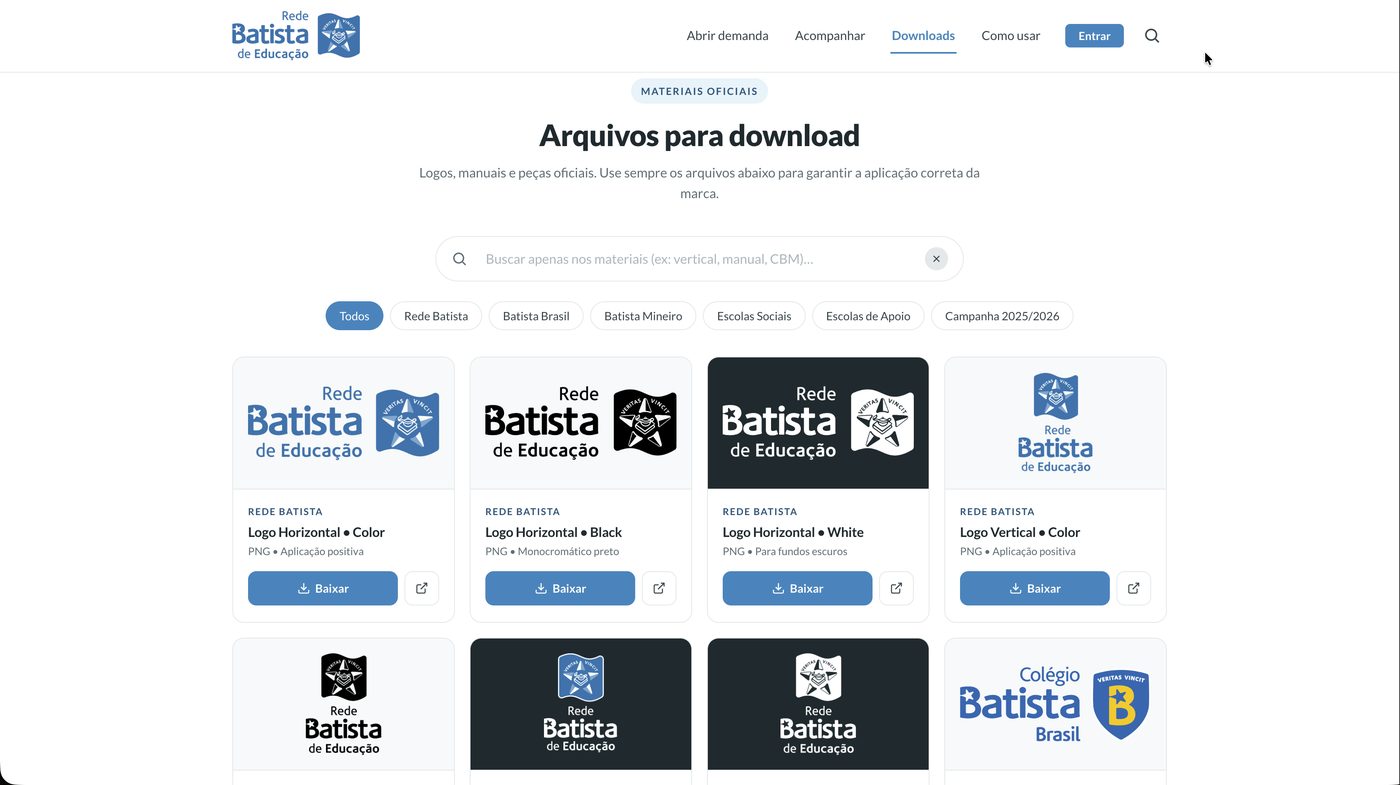
Logo copiada de um material antigo, de um site ou de uma apresentação costuma estar desatualizada, esticada ou em baixa resolução. Os arquivos do portal são os oficiais.
Dúvidas frequentes
As situações que mais aparecem.
Perdi a senha da unidade
A senha fica com a direção da unidade. Se ninguém tiver, peça à equipe de Comunicação da RBE, informando o nome da unidade. Só é preciso senha para acompanhar demandas; para abrir uma nova, não.
Não recebi o e-mail de confirmação ou de aprovação
Confira primeiro a caixa de spam ou lixo eletrônico. Em seguida, entre no painel da sua unidade: se o status lá mudou, a demanda andou normalmente e só o e-mail não chegou.
Se o material estiver em APROVAÇÃO DA UNIDADE e o e-mail não tiver chegado, avise a Comunicação com o número do protocolo para reenviarem o pedido de aprovação.
Abri no tipo errado, era Design e mandei como Conteúdo
Não tem problema. Avise a equipe informando o protocolo: eles reclassificam internamente. Não é preciso abrir outra demanda, e abrir duas gera dois protocolos para o mesmo pedido.
Preciso cancelar uma demanda
O cancelamento é feito pela equipe. Avise a Comunicação com o protocolo e o motivo. A demanda passa para o status CANCELADO e você recebe um e-mail confirmando.
Meu pedido é de vídeo ou de redes sociais
Esses dois tipos ainda não estão no portal. Continue solicitando pelo canal atual, direto com a equipe de Comunicação da RBE. Quando entrarem no portal, você será avisado.
Para que serve o botão "Entrar" no topo da página?
É uma área de acesso ainda em desenvolvimento, voltada para a equipe interna. Você não precisa dela. Para acompanhar as demandas da sua unidade, use "Acompanhar minhas demandas" e a senha da unidade.
Posso anexar um arquivo grande?
Sim, até 100 MB por arquivo. Se o material for maior, suba para o Google Drive ou OneDrive e cole o link no campo de links, lembrando de liberar o acesso para quem tiver o link.
Fechei a janela no meio do preenchimento
Volte ao portal no mesmo computador e navegador: o rascunho estará lá. Ele não é sincronizado entre máquinas, e janelas anônimas não guardam nada.
Contatos
Quem procurar em cada situação.
Sobre a sua demanda
Prazo, conteúdo, ajustes, cancelamento, reenvio de aprovação. Fale com a equipe de Comunicação da RBE, sempre informando o número de protocolo.
Senha da unidade
Peça à direção da sua unidade. Se ninguém tiver, procure a equipe de Comunicação da RBE.
O portal não funciona
Página que não carrega, botão que não responde, erro ao enviar. Avise a Comunicação descrevendo o que apareceu na tela. Um print ajuda.
O fluxo interno de aprovação e entrega, com as tags #aprovar e #concluir, está documentado em outro material: Fluxos de aprovação e entrega, guia da equipe. Este guia aqui é para diretores de unidade.